發表文章

目前顯示的是有「電腦資訊相關」標籤的文章

MAC連線到掛載CUPS的NAS上的網路印表機

圖片
前陣子買了一台色卡司N4310 網路硬碟NAS 想要把我的老舊的EPSON TX100掛載上去! 結果才發現它們的教學只有windows的! 而在官方的技術支援網站只有一篇2008年MAC的連線教學! 依樣畫葫蘆後還是無法啟動。 這時候我上Mobile01上面有熱心的網友提供了一個教學。 順便在這分享給有需要的朋友。   1.在自己的瀏覽器上面貼上  http://localhost:631/ 2.執行後可以看一下如果說你的cups 的WEB介面有啟動的話就會出現以下畫面 3.如果沒有#2的畫面的話應該會出現一段要你在終端機裡執行的指令 cupsctl WebInterface=yes 4.點選上方的Administration—>Add Printer 5.選擇IPP(因為我的NAS支援ipp連線)—>Continue 6.接下來就是在Connection裡面填入您NAS指定的link,像我的就是    http://<NAS的ip位址>:631/printers/usb-printer 7.  再來就是為您的網路印表機命名 8.選擇驅動程式 9. 接下來就完成了!!     可以試印看看了!!
Windows Live Writer (WLW) 好用的照片外掛!

圖片
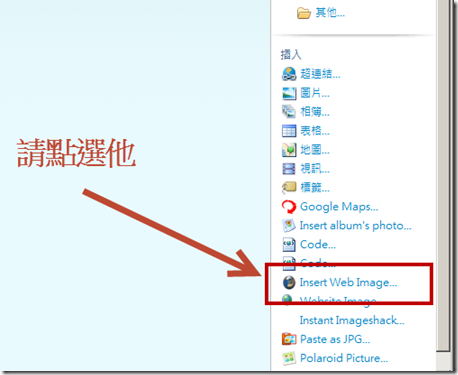
Windows Live Writer(WLW)是一套非常好用的BLOG離線編輯器! 他可以直接將照片在編輯器裡貼上後直接在背景上傳到相簿裡! 但是今天如果我們只是要把已經上傳到相片空間的圖片以連結的方式貼上, 那可能就要需要懂他的語法。 這是一件相當不方便的事!! 後來剛好發現一個Windows Live Writer好用的外掛程式! 外掛名稱: InsertWebImageForWin7 出處: 連結 載點: 下載連結,請點我!! 安裝方式: 相當簡單。 解壓縮後將裡面的InsertWebImageForWin7.dll檔copy到: x86: c:\program files\windows live\writer\plugins\. x64: c:\program files (x86)\windows live\writer\plugins\ 如果你是使用免安裝版,請放到: 程式路徑\WindowsLiveWriterPortable\App\WindowsLiveWriter\Plugins\ 使用方式: 1.點選外掛模組連結 2.貼上圖片的連結,確認無誤後就可以插入圖片了!

要如何採萊特幣:運作畫面

圖片
有些人在操作的時候有些疑問! 我在這裡做個解答! 有些人執行bat檔會閃退! 這時候您可以先將整個資料夾cpoy到根目錄 如:C:/ 或 D:/ 點選「開始」—>cmd 然後再命令視窗中打上 cd \ cd cpuminer232\32 (看你是32位元還是64位元的cpu) 開始挖礦.bat 這是執行中的畫面 如果要中斷的話請按鍵盤CTRL + C 即可中斷!!

要如何採萊特幣:LITECOIN採礦教學

圖片
現在市面上流的位元幣,除了比特幣之外,就屬於萊特幣( 維基介紹 )最熱門了!! 在這筆萊特幣採礦機軟體非常簡單易用! 就讓小弟在這裡做個自己的心得記錄! 1.先註冊萊特幣採礦礦池帳號 有以下幾個server可以使用 WeMineLTC P2Pool burnside’s Pool Coinotron Hypernova Litepool.eu give-me-ltc.com Netcode Pool Elitist Jerks litecoinpool.org LiteBonk litepool.ru Pool-X.eu CoinHuntr Nushor’s Pool 小弟以 WeMineLTC 為例: 點選Register註冊,並把資料填寫完畢: Login然後在My Account-->My Worker ,在此頁面可以設定您的採礦軟體的帳號密碼 2.下載採礦軟體 下載載點   3.將"開始挖礦.bat"的帳號密碼換成您的帳號密碼 4.執行"開始挖礦.bat"即可開始運轉

簡易的翻牆工具Tor Browser....

圖片
相信有很多人去大陸都有翻牆的需求! 現在在網路上有一套相當簡易的工具就是Tor Browser... 就是已經包裝了Tor的Firefox! (關於啥是Tor,請參閱: Tor維基百科 ) 使用方式相當簡單。 1.下載 Tor Browser (為了安全起見,請至 官網 下載) 2.解壓縮後執行Start Tor Browser.exe他就會自動搜尋代理伺服器! 3.等連接到代理伺服器的話他就會變成下列圖示,並且自行帶出FireFox瀏覽器! 4.上線會show出你現在使用的IP喔~~! 這套瀏覽器只能隱藏IP如果當真是大陸的朋友想要使用的話! 建議還要搭配虛擬機合併使用! 會比較保險一點!

解決uTorrent 卡在檢查檔案0%

圖片
uTorrent是一套不錯用的BT下載軟體! 但是我常常會遇到「檢查檔案0%」的問題 (尤其是是用磁力的Link ....像是magnet:) 今天才發現要如何解決這個問題! 1.先關閉uTorrent 2.到「開始-->貼上"%AppData%\uTorrent"」 然後把resume.dat剪下貼到桌面 3.開啟uTorrent (此時會發現你的uTorrent完全清空) 4.關閉uTorrent 5.在把剛剛貼到桌面的resume.dat剪下貼回原本的資料夾 6.執行uTorrent 這時候就可以看到你的uTorrent正常下載了!!

讓路由器自動更新IP

圖片
最近這兩天在研究要如何讓路由器自動撥號,並重新取得廣域網路IP 我的機器是ASUS RT-N66U裡面並無此功能(我還特地打給客服確認過) 所以只好從外部軟體去進行路由器的重播號! 找了很多大陸的軟體(像是:路由器IP自动更换者、知音路由器换IP器、365自动换IP)!! 但是都沒有支援RT-N66U,不然就是掃毒軟體掃到有病毒! 後來想到目前最強大的免費空間下載軟體JDownloader. JDownloader有個非常強大的功能就是可以去錄製巨集去重新撥號取得IP。 然後在JDownloader裡也有排程器。 所以我就使用排程器去設定每四個小時重新取得IP一次! 這樣就達到我要自動切換IP的目的了! 關於要如何用JDownloader錄製換IP的方式,可以參考一下: http://moesh.tw/blog/post/246 (非常詳細) 關於排程的設定: 1. 2.  

相片軌跡、地圖軌跡整合:GeoSetter(三)匯出KMZ檔

圖片
當相片都已經同步完畢後! 可以將照片、軌跡記錄檔整合成一包KMZ檔! 並且丟到自己的空間然後再放到blog提供給大家 像是: View Larger Map   作法如下: 1.選取所需要的照片、軌跡檔 2.點選「圖像-->導出到谷歌地圖」後,選擇您需要顯示的欄位!點選確定,並且存檔! 3.完成後會詢問是否要開啟Google Earth,開啟後結果就是這樣! 4.可以在Google Eath裡做細項調整及修改

相片軌跡合併、地圖軌跡輸出整合:GeoSetter(二)自動設定相片座標位置

圖片
在GeoSetter中讓他自動同步軌跡記錄檔及照片是一件非常簡單的事!! 1.選擇要同步的照片 2.點選「圖像-->與GPS數據文件同步」(或是按ctrl+G) 3.選擇您的GPS軌跡檔的資料夾-->點選「確定」,即可 4.跳回到相片預覽畫面,可以看到時間有吻合的相片上面會有座標,此時在點儲存就大功告成了!!

相片軌跡合併、地圖軌跡輸出整合:GeoSetter(一)手動設定相片座標位置

圖片
因為前陣子去日本自助行的時候有特地帶軌跡記錄器。 所以當回國後整理照片並將GPS地理資訊跟相片同步就是一個很令人煩躁的事情! 之前同步軌跡資訊道相片的軟體是 locr GPS Photo 但是這次處理照片的時候發現他處理的照片有些會失敗! 導致我後續需要花更多時間去整理! 因次我就特地找了另一套替代的軟體: GeoSetter (目前版本是2011年更新的3.4.16) 這套軟體完全符合我的需求: 1.可以自動同步gps數據 2.可以自己選擇照片的gps座標(旁邊有地圖可以拖拉選擇) 3.可以將照片直接包起來匯出kmz 他也剛好有支援我的軌跡記錄器的格式NMEA(除此之外還支援GPX, PLT, Sony LOG, IGC) 所以我覺得非常好用! 以下是相片手動設定GPS座標的操作步驟: 1. 下載 、解壓、執行 2.選擇要設定座標的照片 3.在希望設定的地圖位置上點一下,並出現紅色icon 4.點選設定 ,預覽照片上就會出現愈設定的座標 5.確定正確後就可以存檔!

心得:使用Iphone的AirPrint去列印電腦上的共用印表機!(非內建網卡的網路印表機)

此昨法在IOS5以上已經失效!! 目前似乎沒有更好得作法~! ================================= 這兩天將Iphone4上的IOS升級至IOS 4.3 便想說來試驗一下如何使用AirPrint!! 但是我家裡的印表機是屬於1-2千元的「免洗印表機」 並沒有內建網卡,哪我要怎樣進行AirPrint呢?? 後來在網路上找到相關教學!! 其步驟如下: 1.安裝ITune10以上版本! 2.下載 AirPrint.zip 3.解壓縮至C:\Program Files\AirPrint\ 4.到「開始-->執行」打上cmd 5.執行以下參數 如果你的電腦是Windows 64bits: sc.exe create AirPrint binPath= "C:\Program Files (x86)\AirPrint\airprint.exe -s" depend= "Bonjour Service" start= auto sc.exe start AirPrint 如果你的電腦是Windows 32bits: sc.exe create AirPrint binPath= "C:\Program Files\AirPrint\airprint.exe -s" depend= "Bonjour Service" start= auto sc.exe start AirPrint 6.到C:\Program Files\AirPrint\下執行airprint.exe並且加入防火牆的例外 完成!! 接著就可以在手機上面搜尋到你的印表機了!!!

使用Pidgin上MSN會出現omega.contracts.msn.com SSL 憑證錯誤

圖片
解決方式.... 1.使用FireFox點選下列網址 請點我 2.點選網址列的更多資訊 3.在點選「更多資訊」 4.點選「檢視憑證」 5.點選「細節」-->「匯出」 6.然後開啟 Pidgin —>-「工具」-->「憑證」--「加入」,將剛匯出的憑證加入。 7.大功告成!!!!!