發表文章

如何在COC(部落戰爭)中使用叉叉助手

圖片
本篇教學主要是示範在iPad上! 要安裝叉叉助手的IOS裝置必須要JB,並且安裝Cydia 1.添加軟體源 打開Cydia-->軟體源,點選編輯 在點選左上角的「新增」 請輸入網址: apt.xxzhushou.cn 2.安裝叉叉助手 安裝完畢後會將裝置重開,在進到Cydia的軟體源 點選剛安裝的「叉叉遊戲助手」 進入後再點選「叉叉助手」在點選安裝 3.安裝遊戲輔助 安裝完叉叉助手後請執行叉叉助手! 他會列出你有支援且安裝的遊戲! 點選COC 在最下面有個「安裝輔助」,請點選安裝! 下圖為安裝完後的畫面! 安裝完後就可以點選右上角紅框的「啟動遊戲」 4.遊戲設置 進入遊戲後,點選右手邊的「設置」 就可以設定您所想要設定的選項

簡單易用的IOS/Android的兩棲管理工具--iTools 2.0(內附:如何開啟ssh通道並使用桌機連線)!

圖片
  小弟是使用PC,iTunes上諸多的管理習慣不太相同, 所以自從買了IPad跟iPhone後就一直尋找iTunes之外的IOS同步管理工具。 早期的iFunBox跟CopyTrans我都使用過! 一直到後來使用到iTools才覺得這才是真正完整的IOS裝置的管理工具。 當初一開始會接觸iTools是因為越獄有備份SHSH的需求。 進而發現他對於我這個通勤族來說真的是一個非常強大的影片傳輸、音樂管理的好工具呀! 而到了iTools2.0之後,iTools開始支援了Android了! 這對於我這種有IOS裝置,也有Android裝置的人來說更是一大福音呀! 因為現在已經很多人討論過他的基本功能了! 所以接下來就讓我們來看看他有哪些較深入或是我常用的功能吧! 下載載點: http://download.itools.gashplus.com/itools/iToolsSetup_2.0.3.3_tw_20140312.exe 版本:iTools 2.0.3.4     開啟無線連接 如果第一次使用iTools的話,需要先使用傳輸線連接,然後再iTunes中將「透過Wi-Fi與此iPad同步」及「手動管理音樂及音訊」打勾 再來就是開啟iTools中的「無線連接」,重開iTools,同常這時候就可以使用Wi-Fi無線連接 如果還是不行!那可能需要在「開始」-->「搜尋程式及檔案」中打上services.msc並執行! 就會跳出服務,這時候將「Apple Mobile Device」及「Bonjour」重新啟動! 應該就可以抓的到了!   使用iTools安裝APP(以SubCat為例) iTools裡有個非常方便的功能,就是可以直接安裝APP到您的IOS設備裡(正版下載,非盜版) 只要將您的ITunes 帳號輸入到iTools裡 在搜尋裡尋找SubCat 點選安裝,SubCat就會安裝到您的IOS設備裡了! 非常的方便 在遊戲應用裡還有一個相當方便的分類,就是裡面有「限免」的分類! 基本上來說~小弟每天有空的時候都會打開來看看有沒有啥新鮮限時免費的APP可以下載! 影片傳輸(使用內建的「影片」播放) 身為一個通勤族,這應該是我最常用的一個功能! 要如...

Windows Live Writer (WLW) 好用的照片外掛!

圖片
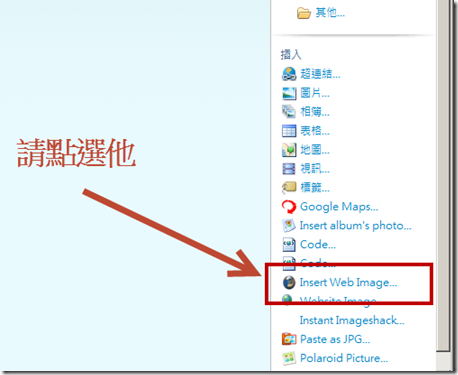
Windows Live Writer(WLW)是一套非常好用的BLOG離線編輯器! 他可以直接將照片在編輯器裡貼上後直接在背景上傳到相簿裡! 但是今天如果我們只是要把已經上傳到相片空間的圖片以連結的方式貼上, 那可能就要需要懂他的語法。 這是一件相當不方便的事!! 後來剛好發現一個Windows Live Writer好用的外掛程式! 外掛名稱: InsertWebImageForWin7 出處: 連結 載點: 下載連結,請點我!! 安裝方式: 相當簡單。 解壓縮後將裡面的InsertWebImageForWin7.dll檔copy到: x86: c:\program files\windows live\writer\plugins\. x64: c:\program files (x86)\windows live\writer\plugins\ 如果你是使用免安裝版,請放到: 程式路徑\WindowsLiveWriterPortable\App\WindowsLiveWriter\Plugins\ 使用方式: 1.點選外掛模組連結 2.貼上圖片的連結,確認無誤後就可以插入圖片了!

要如何採萊特幣:運作畫面

圖片
有些人在操作的時候有些疑問! 我在這裡做個解答! 有些人執行bat檔會閃退! 這時候您可以先將整個資料夾cpoy到根目錄 如:C:/ 或 D:/ 點選「開始」—>cmd 然後再命令視窗中打上 cd \ cd cpuminer232\32 (看你是32位元還是64位元的cpu) 開始挖礦.bat 這是執行中的畫面 如果要中斷的話請按鍵盤CTRL + C 即可中斷!!

要如何採萊特幣:LITECOIN採礦教學

圖片
現在市面上流的位元幣,除了比特幣之外,就屬於萊特幣( 維基介紹 )最熱門了!! 在這筆萊特幣採礦機軟體非常簡單易用! 就讓小弟在這裡做個自己的心得記錄! 1.先註冊萊特幣採礦礦池帳號 有以下幾個server可以使用 WeMineLTC P2Pool burnside’s Pool Coinotron Hypernova Litepool.eu give-me-ltc.com Netcode Pool Elitist Jerks litecoinpool.org LiteBonk litepool.ru Pool-X.eu CoinHuntr Nushor’s Pool 小弟以 WeMineLTC 為例: 點選Register註冊,並把資料填寫完畢: Login然後在My Account-->My Worker ,在此頁面可以設定您的採礦軟體的帳號密碼 2.下載採礦軟體 下載載點   3.將"開始挖礦.bat"的帳號密碼換成您的帳號密碼 4.執行"開始挖礦.bat"即可開始運轉

相當好用的美國影集追蹤APP

圖片
小弟是美國影集的愛好者 而美國影集非常的多!而且每天都推陳出新! 要如何追蹤就是個大問題了! 幸好有iphone app可以幫我追蹤、掌握進度! 而我所要介紹的就是TV Show tracker這套APP 下載網址: http://goo.gl/5Qy4xo 手機請直接掃描: 雖然是英文介面,但是使用上非常的直覺 1.下載完畢,點擊打開 2.點選右下角的 I 符號 3.打上您想要追蹤的美國影集,搜尋到後即可加入 4.點選步驟2中左下角的日曆圖示即可跳出觀看清單及日期清單 希望這套APP可以讓大家追蹤美劇的時候更方便!!!

Iphone 落水!!

現在手上的Iphone4跟了我4年多了!! 除了拍照、反應速度慢了點~基本上來說沒有啥大問題! (apple的品質真的是沒話說!) 但是今天上廁所的時候不小心掉到水裡了!! 雖然當下馬上撿起來擦乾! 但心理還是毛毛的!! 立馬上網搜尋該如何處置!!! 1.關機(我關了) 2.拔sim卡(找遍家裡都沒有退片針) 3.放在除濕機上(已經在除濕機上了!) 4.拿店家做拆機清理(這個.......要找時間去了!) 現在就等時間來驗證有沒有用了!!! 希望除濕機可以有作用呀!!!!!