這個網誌中的熱門文章
Windows Live Writer (WLW) 好用的照片外掛!
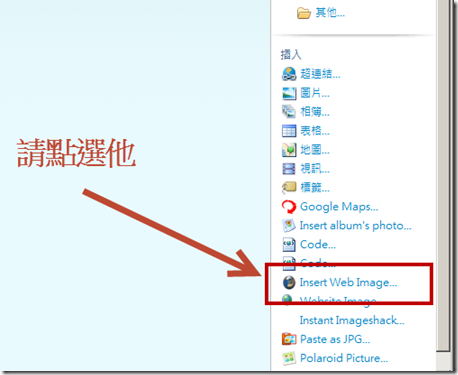
Windows Live Writer(WLW)是一套非常好用的BLOG離線編輯器! 他可以直接將照片在編輯器裡貼上後直接在背景上傳到相簿裡! 但是今天如果我們只是要把已經上傳到相片空間的圖片以連結的方式貼上, 那可能就要需要懂他的語法。 這是一件相當不方便的事!! 後來剛好發現一個Windows Live Writer好用的外掛程式! 外掛名稱: InsertWebImageForWin7 出處: 連結 載點: 下載連結,請點我!! 安裝方式: 相當簡單。 解壓縮後將裡面的InsertWebImageForWin7.dll檔copy到: x86: c:\program files\windows live\writer\plugins\. x64: c:\program files (x86)\windows live\writer\plugins\ 如果你是使用免安裝版,請放到: 程式路徑\WindowsLiveWriterPortable\App\WindowsLiveWriter\Plugins\ 使用方式: 1.點選外掛模組連結 2.貼上圖片的連結,確認無誤後就可以插入圖片了!
QNAP 使用Container Station安裝TestLink
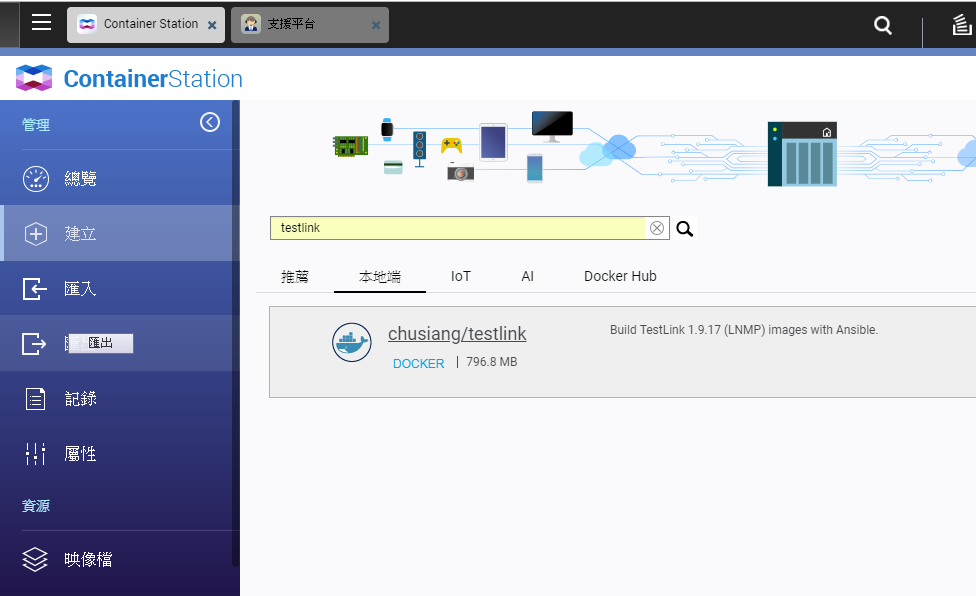
小弟公司有一台QNAP的NAS TS-451+ 因為有專案需求所以需要安裝TestLink 如果要比較部屬安裝最快的方式,那就是非Docker莫屬了! 而我們的這一台TS-451+ 正好有Docker的服務”Container Station” 所以我們就使用Container Station來進行安裝,其步驟如下: 1.打開Container Station並尋找Testlink 2.使用「chusiang/testlink:latest」這個版本 因為這個版本已經內建了mysql、Nginx,其相關訊息如下: https://hub.docker.com/r/chusiang/testlink/ 3.點選安裝後到「共用資料夾」設定要與Docker交換資料的共用資料夾 4.修改testlink 登入Docker指令、以及Testlink的主目錄位置 ``` docker ps docker exec -it [DockerID編號] /bin/bash service nginx stop service mysql stop cd /usr/share/nginx/testlink/ ``` 5.登入Testlink 在Container Station首頁上可以看到TestLink的選項,並且可以在裡面發現連結的icon 使用admin/admin就可以登入了
留言
張貼留言